Tabeller
Tabeller er en central del af EnergyConnect og bruges til at vise større mængder data på en overskuelig måde. Tabellerne giver brugeren mulighed for hurtigt at danne sig et overblik, finde relevante oplysninger og udføre handlinger på den data, der vises.
Tabellerne har en række funktioner, som understøtter forskellige arbejdsgange. Nogle funktioner findes på tværs af de fleste tabeller, mens andre kun er tilgængelige, hvor de er relevante for den konkrete side eller datatype.
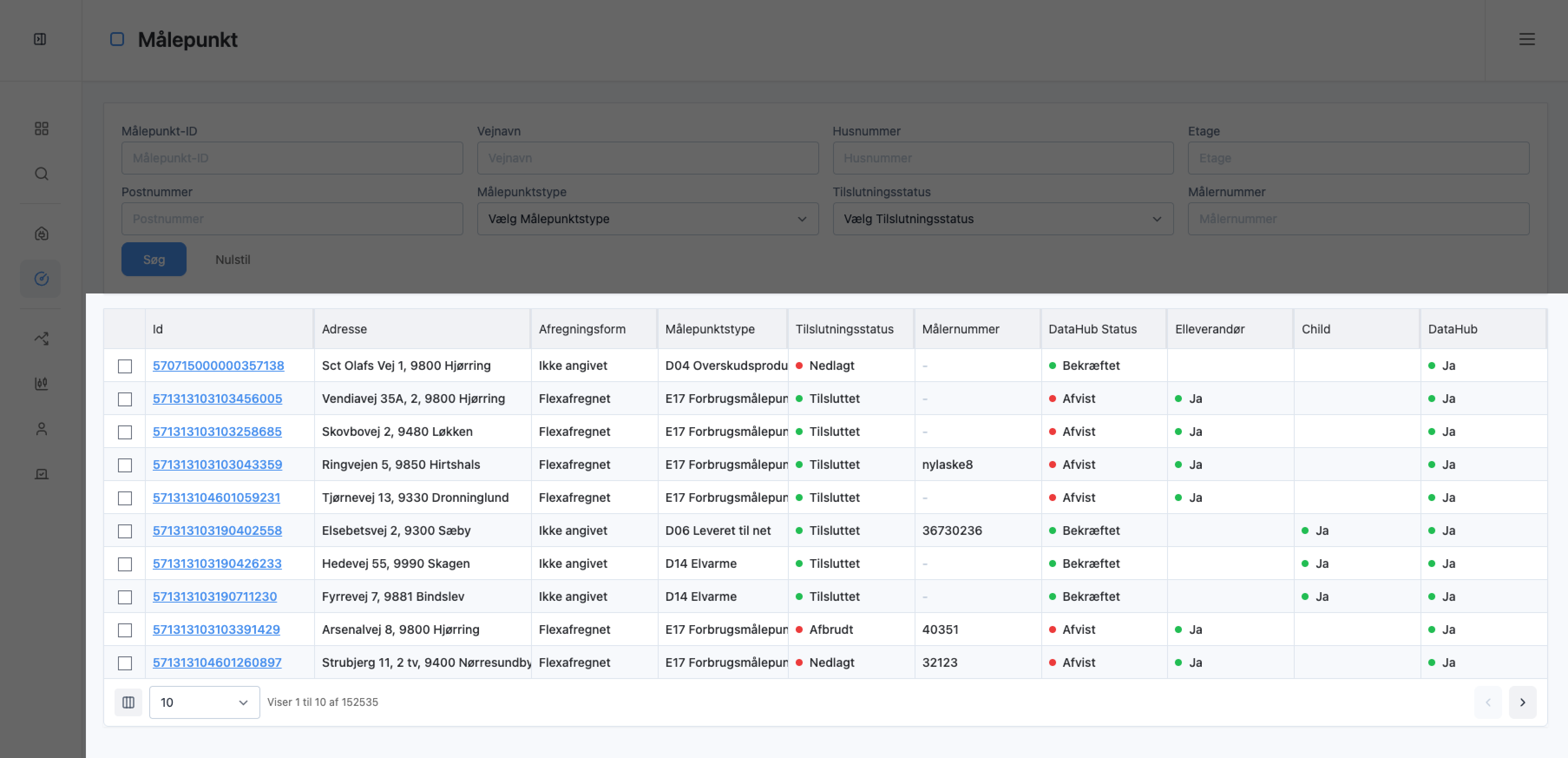
Tabel-header
Øverst i tabellen findes tabel-headeren. Headeren viser tabellens kolonner og kolonnenavne, så brugeren hurtigt kan se, hvilke oplysninger tabellen indeholder.
Hvis det er muligt at vælge flere eller alle rækker i tabellen, vises der et afkrydsningsfelt yderst til venstre i headeren. Denne funktion er kun tilgængelig på sider, hvor det er muligt og relevant at udføre handlinger på flere rækker samtidigt.

På nogle tabeller kan brugeren desuden aktivere Svævende header via sine præferencer eller indstillinger. Når denne indstilling er slået til, følger tabel-headeren med ned på siden, når brugeren scroller. Det gør det lettere at bevare overblikket over kolonnerne i tabeller med mange rækker.
Valg af rækker og tastaturnavigation
Til venstre i tabellen findes en valg-kolonne. Valg-kolonnen bruges til at markere, hvilken række brugeren ønsker at arbejde med eller udføre handlinger på.
For at gøre arbejdsgangen hurtigere kan brugeren vælge en række ved at klikke et vilkårligt sted på rækken. Det er derfor ikke nødvendigt at ramme selve afkrydsningsfeltet.
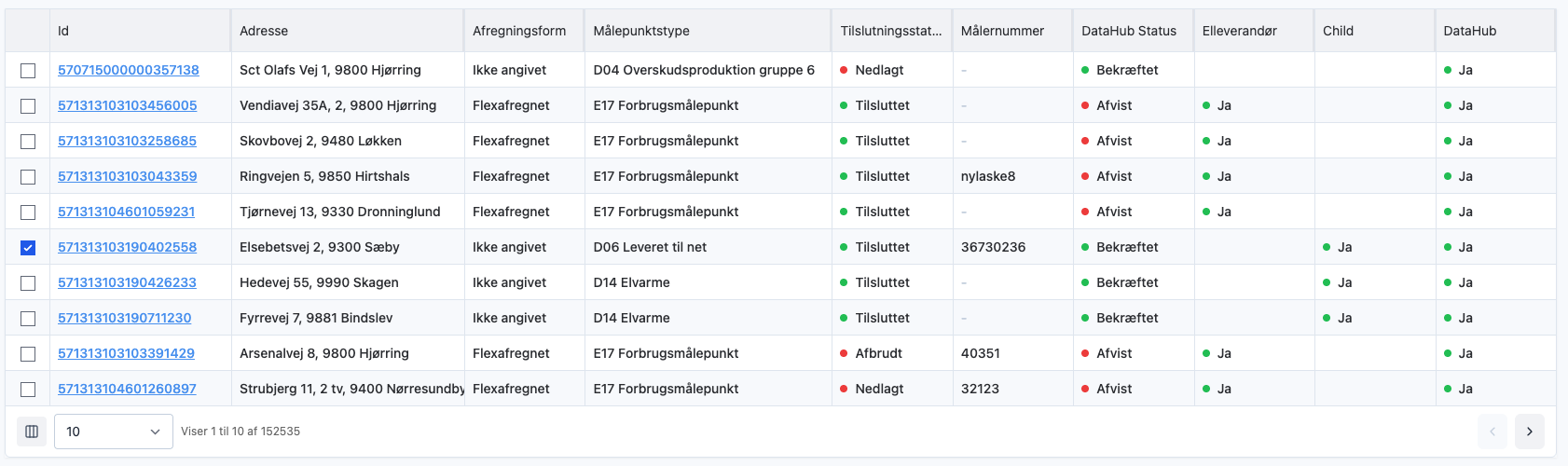
Det er også muligt at navigere i tabeller med tastaturet:
| Tastaturgenvej | Funktion |
|---|---|
| Shift + pil ned | Flytter valget til næste række i tabellen. |
| Shift + pil op | Flytter valget til forrige række i tabellen. |
| Shift to gange i træk | Åbner handlingsmenuen for den valgte række, hvis der findes relevante handlinger. |
Når handlingsmenuen er åben, kan brugeren navigere i menuen med piletasterne. Dette gør det muligt at arbejde effektivt i tabeller uden brug af mus.
Handlinger i tabeller
Handlinger er kontekstafhængige og afhænger af den side, brugeren befinder sig på. På en detaljeside vil handlinger typisk være knyttet til den enhed, der vises. På søge- og tabelsider vil handlinger ofte være knyttet til den valgte række eller de valgte rækker i tabellen.
Hvis en handling kræver, at der er valgt en række, skal brugeren først markere rækken i tabellen. Herefter kan handlingerne tilgås på flere måder:
| Adgang | Beskrivelse |
|---|---|
| Handlingsmenuen øverst på siden | Åbner de handlinger, der er relevante for den aktuelle side eller det valgte data. |
| Shift to gange i træk | Åbner handlingsmenuen for den valgte række ved tastaturnavigation. |
| Højreklik på en række | Åbner de handlinger, der er relevante for den konkrete række i tabellen. |
Hvilke handlinger der vises, afhænger af sidens kontekst, den valgte data og brugerens rettigheder.
Tabel-celler
Tabellerne er sammensat af celler, som vises forskelligt afhængigt af datatypen. Formålet er at gøre tabellens indhold nemt at aflæse og hurtigt at afkode.
Eksempelvis kan datoer være formateret ens på tværs af tabeller, mens statusfelter kan vises med både tekst og visuelle markeringer. Det hjælper brugeren med hurtigt at identificere relevante oplysninger og eventuelle ændringer i data.
Tabel-fod
Nederst i tabellen findes tabellens fod. Her kan der være adgang til funktioner, der hjælper brugeren med at styre visningen af tabellens indhold.
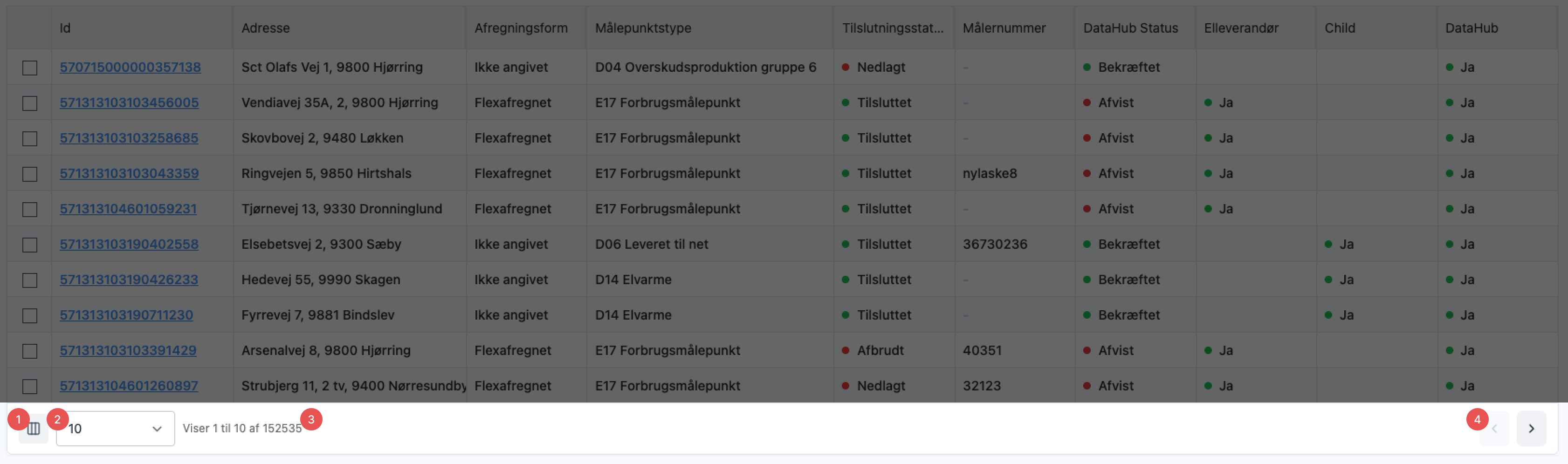
| Funktion | Beskrivelse |
|---|---|
| Kolonnevælger | Giver brugeren mulighed for at vælge, hvilke kolonner der skal vises i tabellen. Funktionen er kun tilgængelig på udvalgte tabeller. |
| Antal emner | Giver brugeren mulighed for at vælge, hvor mange rækker der vises pr. side. |
| Resultatvisning | Viser hvilke resultater der aktuelt vises, samt det samlede antal resultater. |
| Bladring | Giver brugeren mulighed for at bladre mellem siderne i tabellen. |
| Opdater | Opdaterer tabellens indhold, hvis funktionen er tilgængelig på tabellen. |
| Eksport | Giver mulighed for at eksportere tabellens indhold, hvis eksport er tilgængelig på den konkrete tabel. |
Opdatering af tabeller
På nogle tabeller er det muligt at opdatere tabellens indhold manuelt ved at klikke på Opdater i nederste venstre hjørne af tabellen.
Funktionen er især relevant i situationer, hvor brugeren afventer en statusopdatering eller et svar fra DataHubben. Ved at opdatere tabellen kan brugeren hente den nyeste tilgængelige status uden at forlade siden.
Opdater er kun tilgængelig på et begrænset antal tabeller, hvor funktionen understøtter den konkrete arbejdsgang.
Eksport af tabelindhold
På tabeller med eksportfunktion kan brugeren eksportere tabellens indhold. Eksport kan eksempelvis bruges, hvis data skal deles, gemmes lokalt eller bearbejdes uden for EnergyConnect.
Brugeren kan via sine indstillinger vælge, hvilke eksportmuligheder der skal vises i tabellen:
| Eksportmulighed | Beskrivelse |
|---|---|
| Eksporter til fil | Eksporterer tabelindholdet til en fil. |
| Eksporter til udklipsholder | Kopierer tabelindholdet til udklipsholderen, så det kan indsættes i et andet program. |
De viste eksportmuligheder afhænger af brugerens indstillinger og af, om eksport er tilgængelig på den konkrete tabel.
Tilpasning
For at understøtte forskellige arbejdsgange kan brugeren tilpasse, hvordan tabeller vises og fungerer. Indstillingerne gemmes automatisk på brugerens enhed, så tabellerne bevarer den valgte opsætning fra gang til gang.
Det betyder eksempelvis, at hvis brugeren tilpasser tabellen på målepunktssøgesiden, vil opsætningen blive husket, indtil brugeren ændrer indstillingerne igen, nulstiller tabellen via indstillingssiden eller rydder sin lokale browserdata.
Indstillingerne gemmes automatisk, så snart brugeren foretager en ændring. Der er derfor ikke behov for en særskilt gemmehandling.
Kolonnerækkefølge og kolonnebredde
Brugeren kan selv ændre rækkefølgen på kolonnerne i en tabel. Det gør det muligt at prioritere de oplysninger, der er vigtigst for den enkelte arbejdsgang.
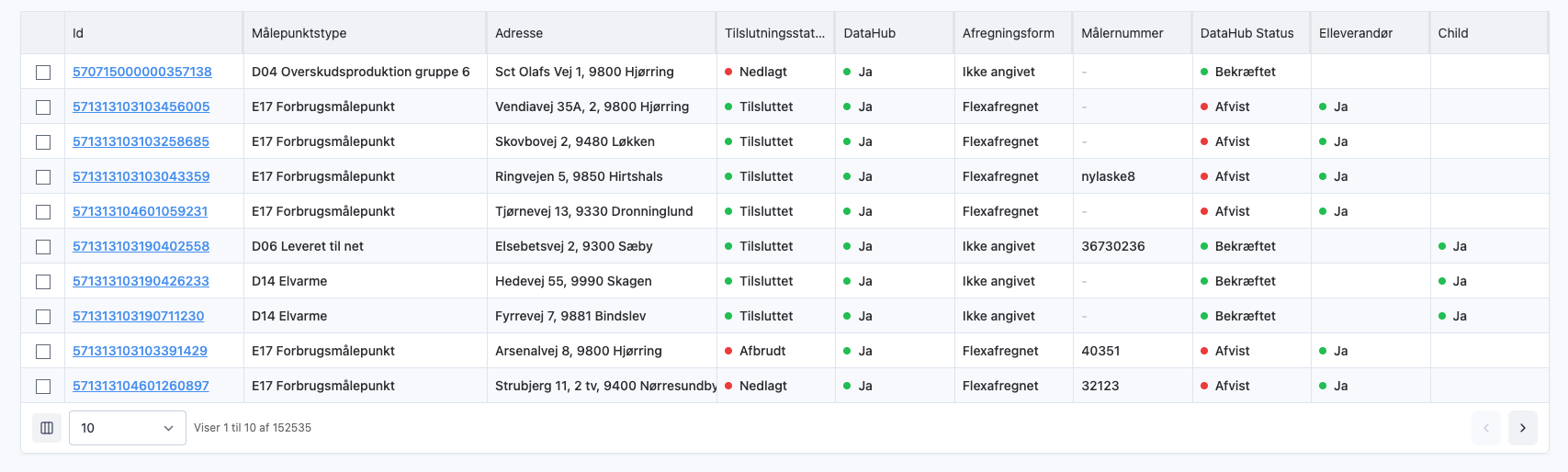
For at flytte en kolonne skal brugeren klikke på kolonnen og trække den til den ønskede placering.
Brugeren kan også ændre bredden på de enkelte kolonner. Dette gøres ved at klikke og trække i linjen mellem to kolonner. Når kolonnebredden kan ændres, ændres musemarkøren, og linjen mellem kolonnerne fremhæves.

Kolonnevælger
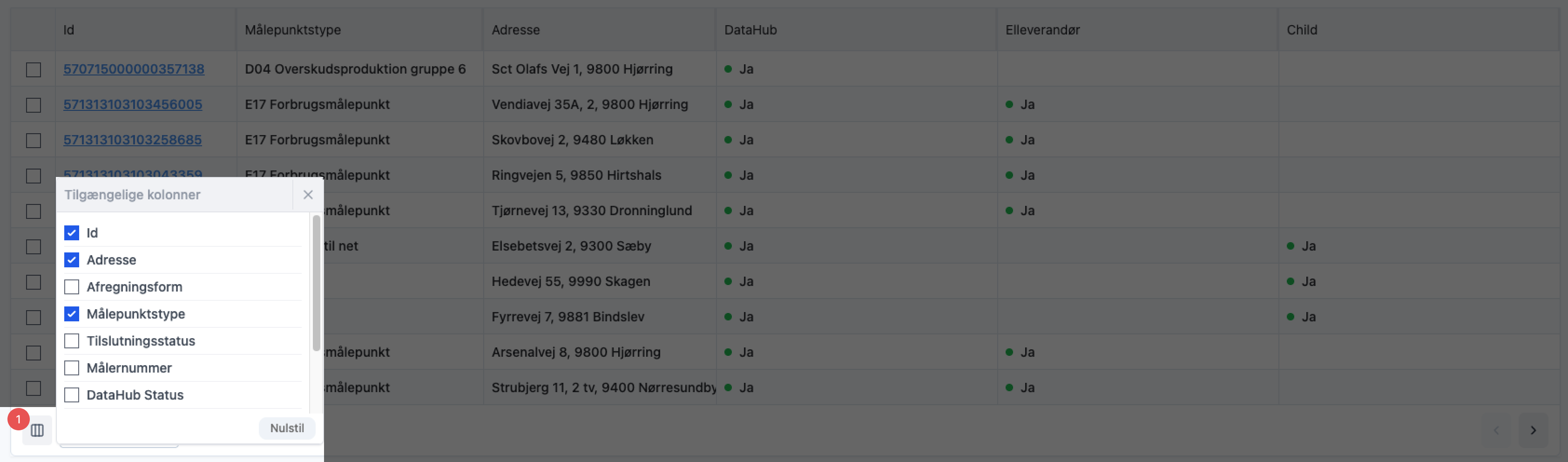
På nogle af de større tabeller kan brugeren vælge, hvilke kolonner der skal vises. Kolonnevælgeren findes nederst i tabellen, hvis funktionen er tilgængelig.
Kolonnevælgeren tager udgangspunkt i de kolonner, der er angivet som standard for tabellen. Brugeren kan herefter tilpasse visningen ved at vælge eller fravælge kolonner.
Herfra kan brugeren også nulstille kolonnerne tilbage til standardopsætningen. Det gælder både rækkefølge og valgte kolonner.
Antal emner pr. side
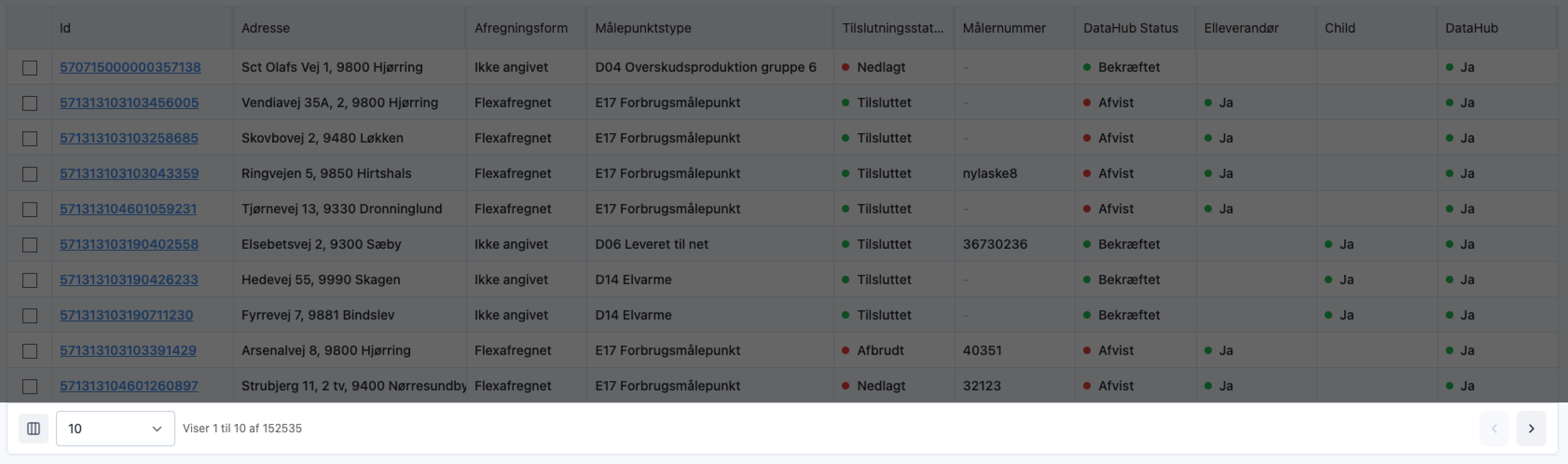
Nederst i tabellen kan brugeren vælge, hvor mange resultater der skal vises pr. side. Der kan vælges faste intervaller mellem 10 og 100 resultater.
Intervallerne er valgt for at give brugeren fleksibilitet, samtidig med at tabellen fortsat er overskuelig og performant.
Svævende header
Via præferencer eller indstillinger kan brugeren aktivere Svævende header på tabeller, hvor funktionen understøttes.
Når Svævende header er aktiveret, bliver tabel-headeren synlig, mens brugeren scroller ned gennem tabellen. Det gør det lettere at aflæse tabellens indhold, fordi kolonnenavnene hele tiden er synlige.
Eksportpræferencer
Brugeren kan via indstillingerne vælge, hvilke eksportmuligheder der skal vises i tabeller med eksportfunktion.
Det er muligt at vælge mellem:
- Eksporter til fil
- Eksporter til udklipsholder
På den måde kan brugeren tilpasse tabellerne, så kun de eksportmuligheder, der er relevante for den enkeltes arbejdsgang, vises.